Qwatchシリーズ動体検知お知らせメール対応機種(2014)
- Qwatch TS-WLCAM
- Qwatch TS-WLC2
- Qwatch TS-WPTCAM
- Qwatch TS-PTCAM
- Qwatch TS-WLCAM/V
Qwatchシリーズの動体検知に必要なメール設定
IOデータ ネットワークカメラ メール設定 gmail編(2014)では、送信元アドレスに無料メールサービスgmailを使用するケースをご説明いたします。
- gmailアドレスの取得(新規申込)
- gmail画面→右歯車→設定→メール転送とPOP→POPダウンロード→POP3の有効化
以上は完了しているものとします。※「POP3の有効化」は行わなくても構いません。
Qwatchシリーズの設定画面を開く
インターネットエクスプローラーやグーグルクロームやサファリ等のWEBブラウザで192.168.1.Xなどネットワークカメラの現在のIPアドレスを入力するとパスワード入力画面が表示されます。
しかしIPアドレスは、フレッツ光やADSL等の接続方式や、バッファローやNEC等の無線LANルータのよってアドレスが決定されてしまうため、人それぞれ違います。
そんな時でもアイオーデータから提供されているMagicalFinder(かんたんIPアドレス設定ツール)を使うと便利です。
→Windows版 →Mac版 →iPhone/iPad版 →Android版
基本設定→メール設定
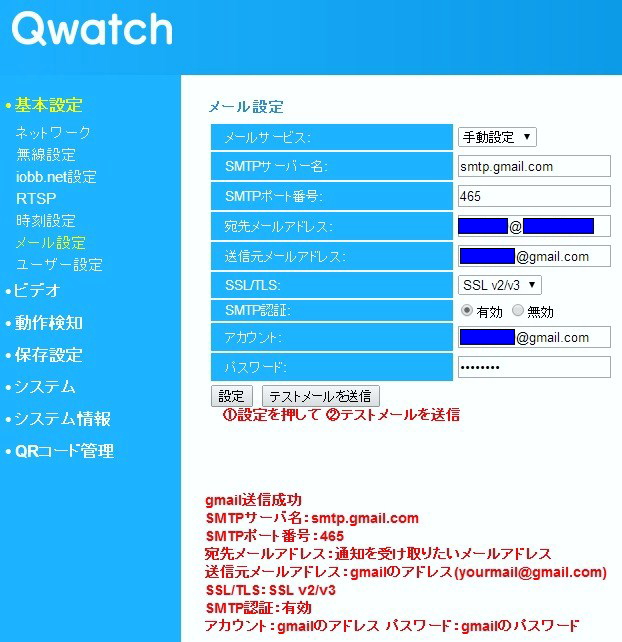
- メールサービス: 手動設定
- SMTPサーバー名: smtp.gmail.com
- SMTPポート番号: 465
- 宛先メールアドレス: 通知を受け取りたいメールアドレス(携帯ならdocomo.ne.jpなど)
- 送信元メールアドレス: gmailのアドレス(yourmail@gmail.com)
- SSL/TLS: SSL v2/v3
- SMTP認証: 有効
- アカウント: gmailのアドレス(yourmail@gmail.com)
- パスワード: gmailのパスワード
以上の入力後、①設定を押して15秒程待ち ②テストメールを送信をクリックします。
テストメールの送信に成功しました。
と表示されればメール送信設定は完了です。
この記事を書いた人

- 私がお伺いさせていただきます@東京埼玉神奈川千葉
- 私の携帯は 080-3549-4155 です。
「小さな会社やお店。お一人で頑張っている方を応援しています!」
1970年大阪生まれ 7歳より東京
1981年三省堂パソコン教室でプログラミングを学ぶ
1989年都立杉並工業高校卒、初台システム開発会社
1997年池袋プロバイダ電話サポート
1999年小平私立大SE
2002年独立、ジャパネットをはじめPCメーカーやインターネット開通の訪問スタッフ
2009年でじサポ39開業 現在に至る
Youtubeチャンネル https://youtube.com/@deji39